一、登录后台
- 浏览器打开:
https://shop.weiyesd.com/admin
- 页面中央会出现登录框,输入账号与密码,点「登 录」(也可直接按回车)。
- 登录成功即进入后台;右上角显示当前登录账号,旁边有「退出登录」按钮。
- 会话保持一段时间;若长时间未操作被登出,重新登录即可。
⚠️ 请勿向他人泄露账号密码。首次使用的默认密码较弱,建议登录后立即到「用户权限 → 修改我的密码」中改为强密码。
💡 忘记密码:请让超级管理员在「用户权限」里为你重置。
二、总览
本后台用于管理「炜业烟花商城」的基础内容、进销存与推广数据。
后台地址:https://shop.weiyesd.com/admin
商城前台:https://shop.weiyesd.com/
⚠️ 合规红线(务必遵守):全场不得出现线上支付、线上下单、购物车、快递发货、线上收款。促销与话术必须标注「到店核验、线下成交」。价格仅在后台与进销存可见,商城前台不展示。
三、左侧菜单一览
| 菜单 | 作用 |
|---|
| 商品管理 | 录入/编辑商品(编号、名称、分类、参数、安全说明、主图/详情图/燃放视频) |
| 分类管理 | 维护商品分类(三级结构,自动编号) |
| 门店信息 | 门店名称/地址/电话/营业时间/定位(NAP 统一) |
| 资讯/科普 | 发布安全科普、活动资讯 |
| 到店预约 | 查看客户到店预约记录 |
| 到店订单 | 查看客户手机端「保存并确认」的购物清单(到店备货用) |
| 推广员管理 | 管理推广员、生成专属推广二维码(扫码锁客) |
| 库存管理 | 查看/调整库存、成本价、零售价与预警值 |
| 采购入库 | 登记采购入库单、管理供应商 |
| 批发开单 | 登记批发单,自动算毛利、生成返佣台账 |
| 库存盘点 | 录入实际数量,自动盘盈/盘亏调整 |
| 返佣结算 | 查看推广员汇总与返佣台账,批量结算 |
| 数据报表 | 销售额/毛利/采购/返佣/库存货值等汇总 |
| 用户权限 | 管理后台账号、角色、操作日志、修改密码 |
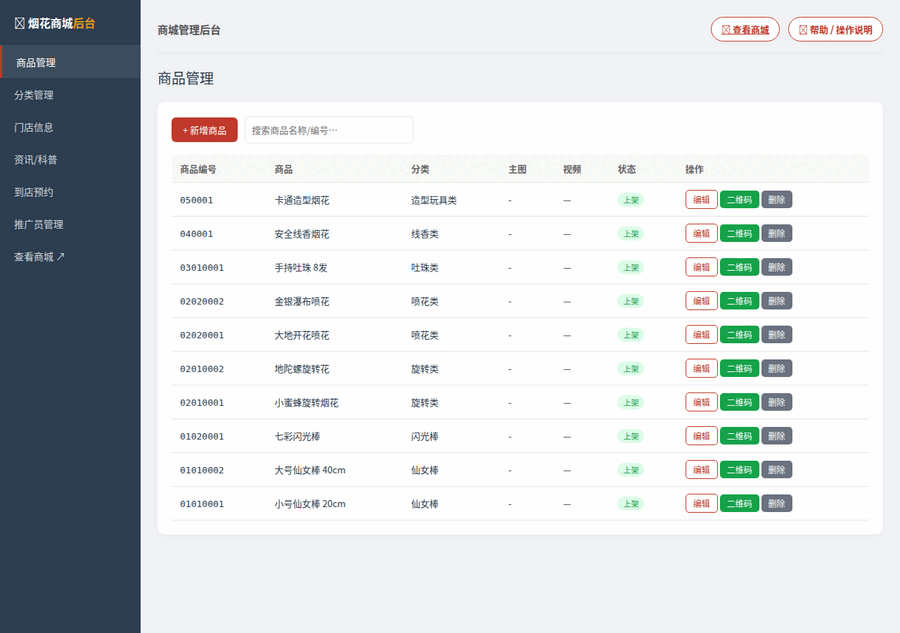
图1:后台主界面(商品管理)
四、分类管理(自动编号·最多三层)
4.1 分类层级与类别编号
分类最多三层,每级自动生成类别编号,无需手填,也无需设置排序(按创建顺序自动排列)。
| 层级 | 编号位数 | 示例 |
|---|
| 一级 | 2 位 | 01、02、03…… |
| 二级 | 4 位 | 0101、0102……(在 01 下) |
| 三级 | 6 位 | 010101、010102……(在 0101 下) |
4.2 新建分类
- 点「分类管理」→ 「+ 新增一级分类」,填名称、状态,保存(编号自动生成)
- 要在某分类下建下级:点该行的绿色「+ 下级」按钮,弹窗自动带出上级与编号
- 列表以树形缩进展示:📁一级 / └二级 / 三级
💡 三级分类不再显示「+ 下级」按钮(已达层级上限)。建议先建好分类,再录入商品。
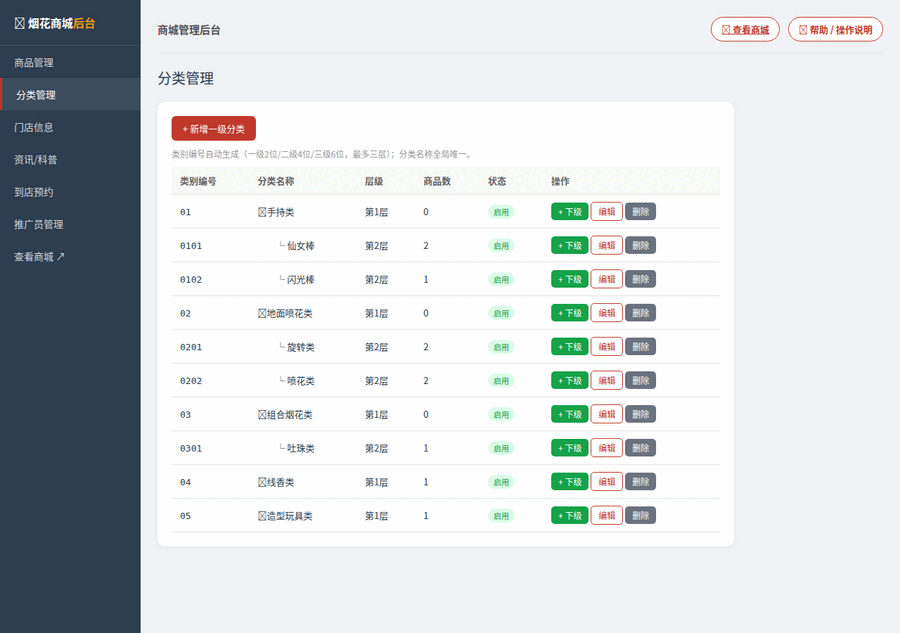
图2:分类列表(树形缩进 + 自动编号 + 「+ 下级」)
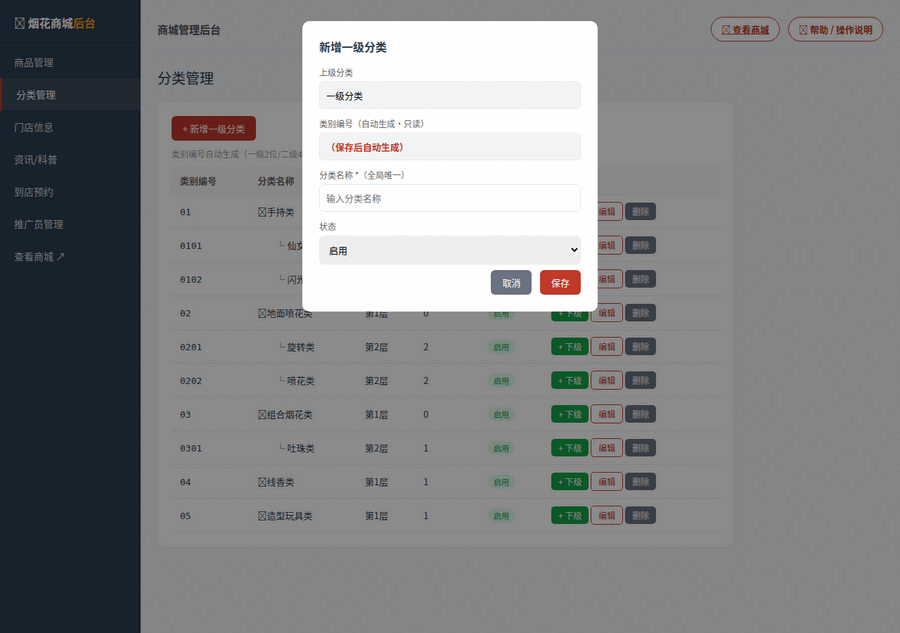
图3:新建/编辑分类弹窗(编号只读自动生成,无排序项)
4.3 分类规则
- 名称全局唯一:任意层级不得重名,重名时会即时提示。
- 编号不回收:删除某个分类后,其编号作废;新建分类接着往后排(如删 02 后新建得 04)。
- 删除保护:分类下有子分类或商品时无法删除,需先清理。
五、商品管理(最常用)
5.1 商品编号(自动生成·只读)
新建商品时,系统自动生成商品编号 = 所属分类的类别编号 + 4 位顺序号。
- 示例:分类
0101 → 商品依次为 01010001、01010002……
- 示例:分类
02 → 商品依次为 020001、020002……
- 编号只读、不可手改;保存后固定不变(即使更换分类也不变)。
- 已发生交易的商品,编号永久锁死,确保单据与溯源台账可对账。
5.2 新增商品
- 点左侧「商品管理」→ 右上角「+ 新增商品」
- 顶部「商品编号」自动生成(保存后显示),无需填写
- 填写:商品名称(必填)、分类、副标题、参数、适用场景、安全说明(必填)、许可/检测信息
- 设置排序(数字越小越靠前)与状态(上架/下架)
- 上传图片:主图 5 张、详情图 9 张(点「+」选择文件,可多选)
- 上传燃放视频(每商品 1 个)
- 点「保存」
💡 燃放视频:每商品可上传 1 个真实燃放视频,客户扫商品二维码即可播放,展示真实效果。视频建议控制在几十 MB 内、主流 mp4 格式,上传后确认可播放再保存。
💡 商品名称、参数、安全说明均需真实可核,不得虚假宣传;建议标注产品等级(C级/D级)与执行标准(GB 10631-2013)。
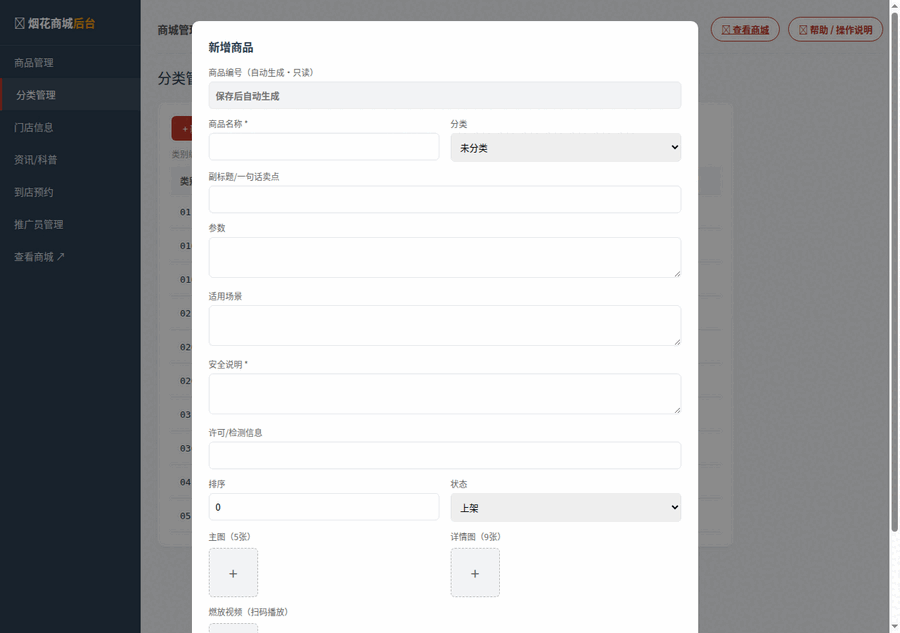
图4:新增商品弹窗(顶部商品编号只读自动生成)
5.3 编辑 / 商品二维码
列表每行右侧:「编辑」修改(编号不变);「二维码」生成该商品二维码,弹窗显示 + 🖨️ 打印。删除请谨慎。
5.4 自定义商品二维码(可更换)
商品二维码默认指向「扫码看燃放视频」。如需更换为其他网址(如工厂提供的视频播放网址、草料二维码生成的网址):
- 在商品列表点「二维码」,打开二维码弹窗
- 在弹窗下方「自定义二维码链接(可选)」输入框,粘贴目标网址
- 点「保存并刷新二维码」——二维码立即指向该网址
- 点「🖨️ 打印」即可打印新的二维码
💡 想恢复默认(回到"扫码看燃放视频"),点「恢复默认」即可;留空保存也是默认。
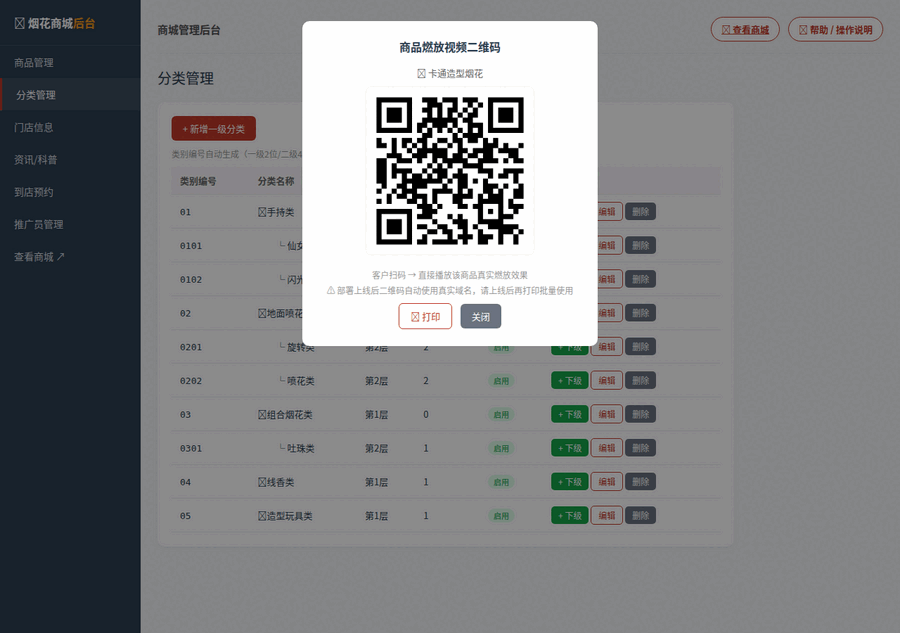
图5:商品二维码弹窗(可打印)
六、门店信息
6.1 填写内容
点左侧「门店信息」,逐项填写下列字段:
| 字段 | 说明 |
|---|
| 门店名称 | 与营业执照一致(NAP 统一) |
| 地址 | 详细门牌地址,与证照一致 |
| 电话 | 对外联系电话 |
| 营业时间 | 如「周一至周日 8:00–20:00」 |
| 证照公示文字 | 许可证/营业执照公示文字(合规要求) |
| 门店介绍/安全科普 | 门店简介、安全燃放提示等 |
| 经度 / 纬度 | 用于地图定位(见 6.2) |
6.2 经纬度怎么填
经纬度用于前台地图定位,两个方法任选:
- 地图拾取:在高德/百度地图找到门店位置,右键「这是哪儿」即可看到经纬度,复制填入。
- 坐标格式:经度(map_lng)在前、纬度(map_lat)在后,填纯数字,如
113.6044、23.1214。填反了定位会飘到别处,务必核对。
6.3 保存
填写完成后点「保存门店信息」,弹出「已保存」即生效。
⚠️ 门店名称/地址/电话(NAP)必须与营业执照、许可证完全一致,这是 GEO 命门。修改后建议各页面统一核对一次。
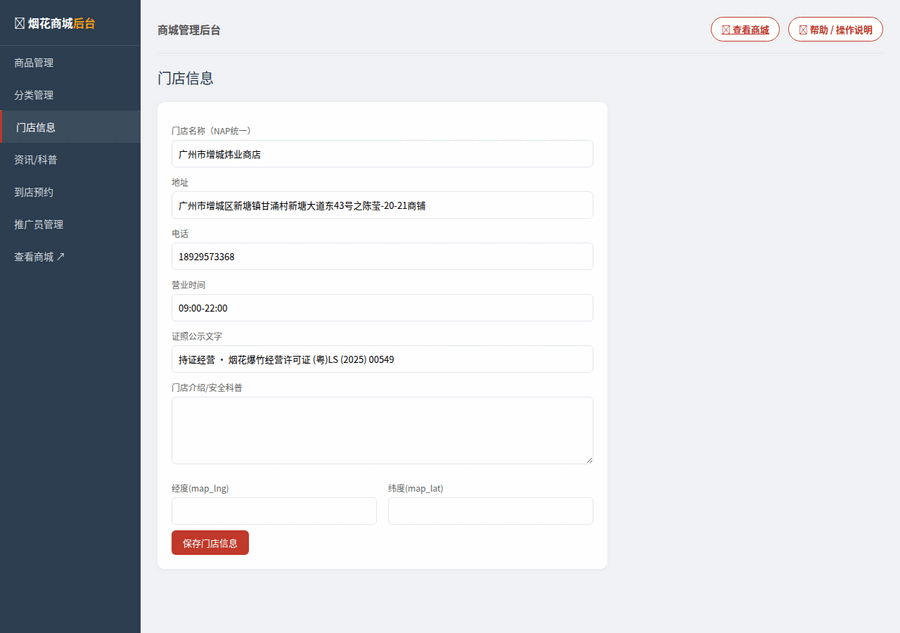
图6:门店信息页面
七、资讯 / 安全科普
点「资讯/科普」→「+ 新增」→ 填标题、类型、内容 → 保存。用于发布安全燃放须知、活动预告等。
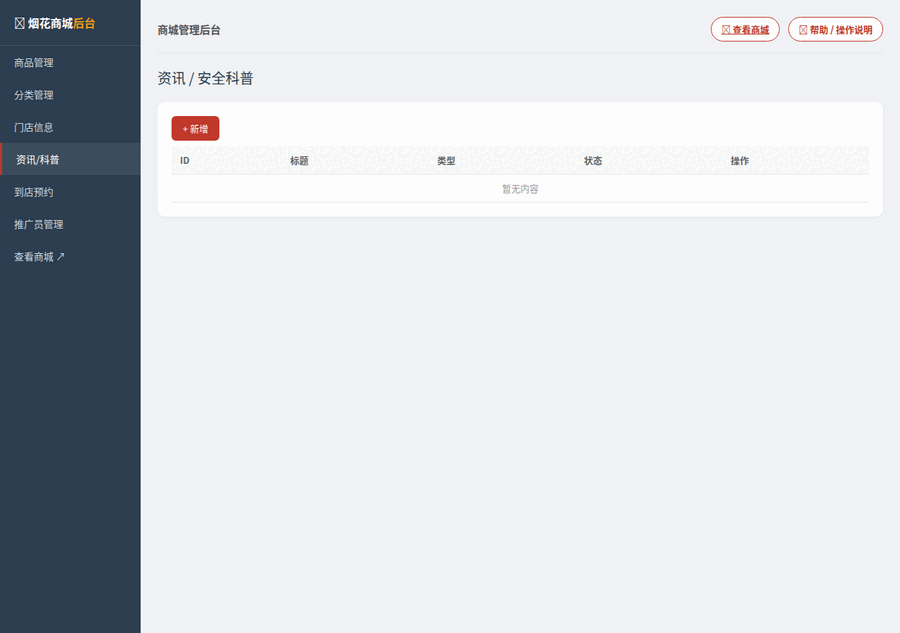
图7:资讯/安全科普管理
八、到店预约 与 到店订单
8.1 到店预约
客户在手机端商城提交预约后,此处可查看:姓名、手机、日期、时段、意向商品、状态、来源。线下跟进即可。
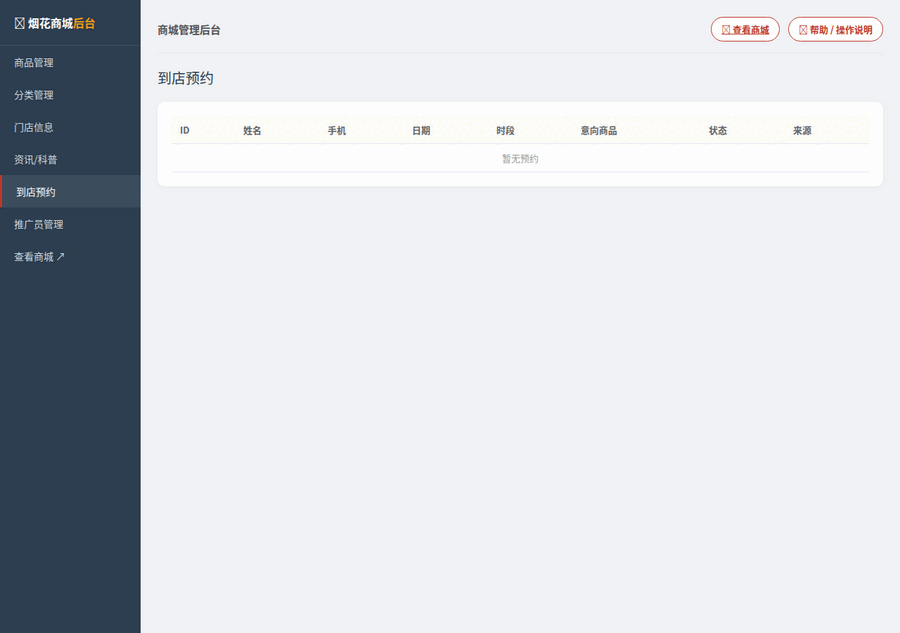
图8:到店预约列表
8.2 到店订单(客户购物清单)
客户在手机端商城把商品加入「购物清单」,点「保存并确认」后,这份清单会出现在「到店订单」里,供店员提前备货、到店快速开单。
| 字段 | 说明 |
|---|
| 订单号 | 系统自动生成(SO + 时间) |
| 客户手机 | 客户在商城填写的手机号 |
| 商品明细 | 客户选中的商品及数量 |
| 状态 | 待处理 / 已开单 |
| 提交时间 | 客户确认清单的时间 |
💡 客户「保存并确认」后不一定马上到店,可结合手机号联系沟通;成交仍在线下持证门店完成。
8.3 重打(防止漏单)
每张到店订单右侧有「🖨️ 重打」按钮,点击后该小票会重新加入打印队列,门店打印机会自动补打。
💡 什么情况用重打:打印机当时缺纸/卡纸、客户要求再打一张、或核对需要留底时。系统会自动记录每张票的打印次数。
8.4 自动打印说明
门店电脑上运行「自动打印代理」小程序后,客户一下单,门店小票机会自动打印,无需人工操作。详见门店电脑桌面上的《开机使用说明》。
九、推广员管理(拓客返佣)
9.1 新增推广员
- 点「推广员管理」→「+ 新增推广员」
- 填写姓名、手机号(必填);推广码可留空自动生成(如
WYPHG4RK);返点比例默认 3%
- 保存
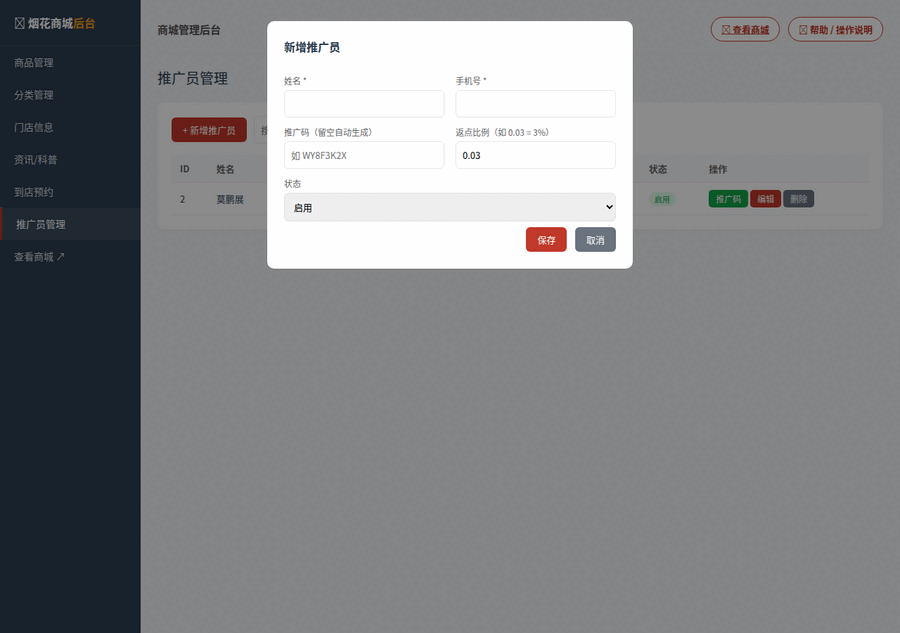
图9:新增推广员弹窗
9.2 推广二维码(重点)
- 在推广员列表,点该行的绿色「推广码」按钮
- 弹窗显示专属二维码 + 扫码链接
https://shop.weiyesd.com/?promo=推广码
- 点「🖨️ 打印」可打印二维码
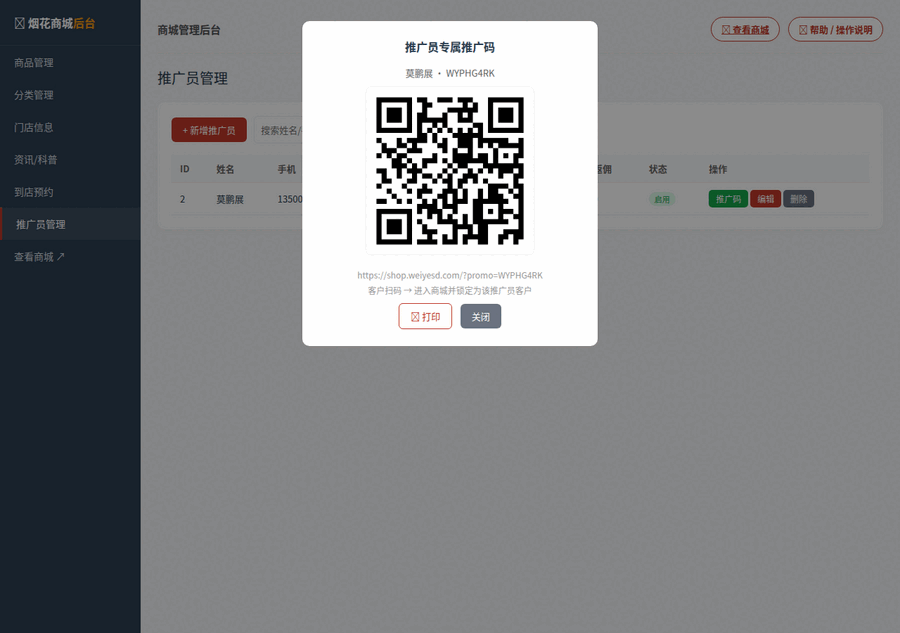
图10:推广员专属二维码(扫码锁客)
9.3 锁客机制
客户扫码 → 打开商城 → 填写手机号 → 系统自动将该客户锁定为该推广员的客户(列表「锁客数」+1)。后续线下成交登记时按推广员计返佣。
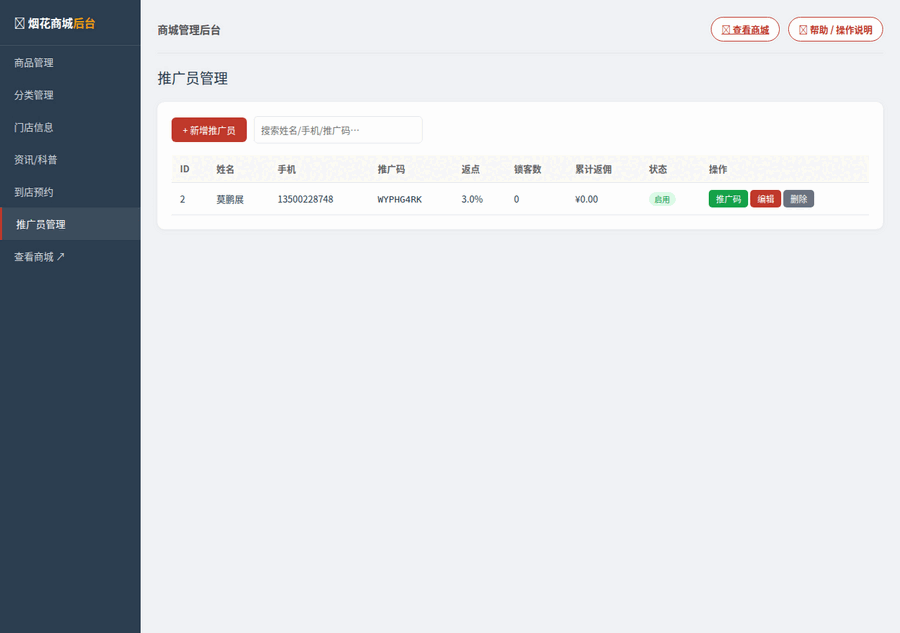
图11:推广员管理列表(锁客数/返佣)
十、库存管理
点「库存管理」查看各商品的库存数量、成本价、零售价、预警值与状态。
- 顶部搜索框可按商品名/编号快速定位。
- 点某行「编辑」可调整库存数量、成本价、零售价、预警值。
- 库存低于预警值时会标记,便于及时补货。
⚠️ 价格仅供后台/进销存使用,商城前台不展示(合规要求)。
十一、采购入库
11.1 先添加供应商(首次使用)
- 点「采购入库」→ 工具栏「供应商管理」按钮
- 弹出管理窗口,填写:供应商名称(必填)、联系人、电话
- 点「添加」,该供应商即进入列表
- 如需删除,在列表点对应行「删除」并确认
💡 供应商管理在弹窗中操作,添加/删除后列表会自动刷新。建议先把常用供应商建好,采购时可直接选择。
11.2 新增采购入库单
- 点「采购入库」→「+ 新增采购单」
- 在弹窗顶部选择供应商(若无供应商,该选择框不显示,请先按 11.1 添加)
- 采购明细默认一行,选择商品、填数量、填进价(可填小数)
- 如需多个商品,点「+ 添加一行」,重复上一行操作
- 点「确认入库」:系统自动增加对应商品库存,并生成采购单号
⚠️ 需先有商品才能采购。若提示「请先添加商品」,请先到「商品管理」录入商品。
11.3 查看采购记录
采购单列表展示:采购单号、供应商、总额、明细、时间。库存增加量可在「库存管理」中核对。
十二、批发开单
- 点「批发开单」→「+ 新增批发单」
- 填写客户手机(可空)、选择推广员(可空)、优惠/折扣
- 添加批发明细(商品 + 数量 + 成交价)
- 点「确认开单」:系统自动扣减库存、计算毛利;若选了推广员,自动生成返佣台账。
💡 毛利按库存成本自动计算;选推广员会自动生成待结算返佣。
十三、库存盘点
- 点「库存盘点」→「+ 开始盘点」
- 逐项填入实际数量,系统自动按差异调整库存(盘盈/盘亏)
- 可填备注(如「2026年9月月盘」),点「提交盘点」
十四、返佣结算
分「推广员汇总」和「返佣台账」两块:
- 推广员汇总:各推广员的推广码、返点、锁客数、累计成交、待结算、已结算金额。
- 返佣台账:每笔返佣的批发单号、推广员、成交额、比例、返佣、状态。
- 结算方式:勾选单条点「结算选中」,或点「批量结算全部待结算」一次性结清。
十五、数据报表
15.1 选择统计范围
进入「数据报表」,顶部「统计范围」下拉可选:近 7 天 / 近 30 天 / 近 90 天 / 近 1 年。切换后数据自动刷新,也可点「刷新」手动更新。
15.2 汇总指标(卡片区)
| 指标 | 含义 |
|---|
| 销售额 | 所选时间段内销售单总额及单数 |
| 毛利 | 销售额扣除库存成本后的毛利 |
| 采购总额 | 该时间段采购入库金额 |
| 待结返佣 | 尚未结算的推广返佣 |
| 已结返佣 | 已结算的推广返佣 |
| 库存货值 | 当前库存按成本价折算的总值 |
| 在售商品 | 状态为「上架」的商品数 |
| 低库存预警 | 低于预警值的商品数(红色提示) |
15.3 排行与预警
- 商品销售排行:按销量列出商品、销量、销售额、毛利。
- 推广员排行:列出推广员的成交笔数、成交额、返佣。
- 低库存预警:列出库存低于预警值的商品及预警值,便于及时补货。
💡 报表用于经营参考,可结合「返佣结算」「库存管理」一起看,掌握整体经营情况。
十六、用户权限
16.1 用户管理
- 点「用户权限」→「+ 新增用户」
- 填写用户名、密码,选择角色与状态(启用/停用)
- 点「保存」。列表中可「编辑」或「删除」已有账号
角色可选:超级管理员 / 老板 / 店长 / 店员 / 仓管 / 推广员,不同角色可操作的功能范围不同。
16.2 角色权限
该区展示每种角色可操作的功能清单,用于分配账号权限时参考。
16.3 操作日志
- 在「用户权限」页向下的「操作日志」区,或点顶部「刷新操作日志」按钮
- 查看最近 100 条操作记录:时间、用户、操作、详情、IP
💡 操作日志可用于追溯「谁在什么时候改了什么」,便于管理与排查。
16.4 修改我的密码
- 在「用户权限」页点工具栏「修改我的密码」按钮
- 输入原密码与新密码(新密码 ≥6 位)
- 点「确认修改」,成功后下次登录使用新密码
⚠️ 请勿向他人泄露账号密码。建议定期更换为强密码(字母+数字+符号组合)。
十七、常见问题
Q:打开后台一片空白,没有登录框?
请刷新页面(Ctrl+F5 强制刷新)。正常情况下未登录会弹出登录框;若仍无,可能是浏览器缓存了旧页面,清缓存后重试。
Q:登录提示「账号或密码错误」?
核对账号与密码(区分大小写)。仍失败请联系超级管理员在「用户权限」中重置。
Q:上传图片没反应?
检查图片格式(jpg/png/webp)与大小;主图较多时逐张确认已显示缩略图再保存。
Q:商品在前台看不到?
检查商品「状态」是否为「上架」,且所属「分类」是否启用。
Q:推广码重复?
系统会自动生成唯一码;若手填与现有重复会提示「手机号或推广码已存在」。
Q:为什么删除分类后,新建分类的编号不是紧接着删掉的那个?
这是特意设计的:删除的编号作废、不回收。例:删 02 后,新建分类编号为 04。这样历史单据与台账的编号永远不乱。
Q:商品换了分类,编号会变吗?
不会。商品编号在保存时生成后固定不变;即使更换分类,编号保持不变。已发生交易的商品编号永久锁死。
Q:分类为什么不能建第四层?
分类最多三层(一级/二级/三级),编号分别为 2/4/6 位。三级分类不再显示「+ 下级」按钮。
Q:客户说"保存并确认"了购物清单,我后台在哪看?
在左侧「到店订单」里查看。客户手机端点「保存并确认」后,清单会自动出现在此,含商品明细与客户手机号。
Q:商品二维码想换成工厂给的视频网址,怎么弄?
商品列表点「二维码」,在弹窗下方「自定义二维码链接」里粘贴网址,点「保存并刷新二维码」即可;点「恢复默认」可还原。(注意:保存时会一并保存该商品当前编辑内容,请勿在商品弹窗内误改其他字段。)
本说明随功能更新而调整(当前版本含登录功能与二期进销存)。如遇异常,请截图联系技术支持。
